
طراحی لوگو با ایلاستریتور یکی از روشهای رایج برای ساخت لوگوهای حرفهای است؛ چون این نرمافزار امکان ترسیم دقیق شکلها، ویرایش مسیرها و تهیه خروجیهای برداری را فراهم میکند. با این حال، برای ساخت یک لوگوی خوب فقط بلد بودن ابزارهای نرمافزار کافی نیست. باید ابتدا ایده مشخصی داشته باشید و بعد آن را به شکلی ساده، قابل تشخیص و متناسب با هویت برند تبدیل کنید.
در این آموزش، مراحل طراحی یک لوگو را از ایدهپردازی تا آمادهسازی فایل نهایی پیش میبریم. اگر بهتازگی کار با Illustrator را شروع کردهاید، میتوانید مراحل را بهترتیب اجرا کنید و با تمرین، مهارت خود را افزایش دهید.
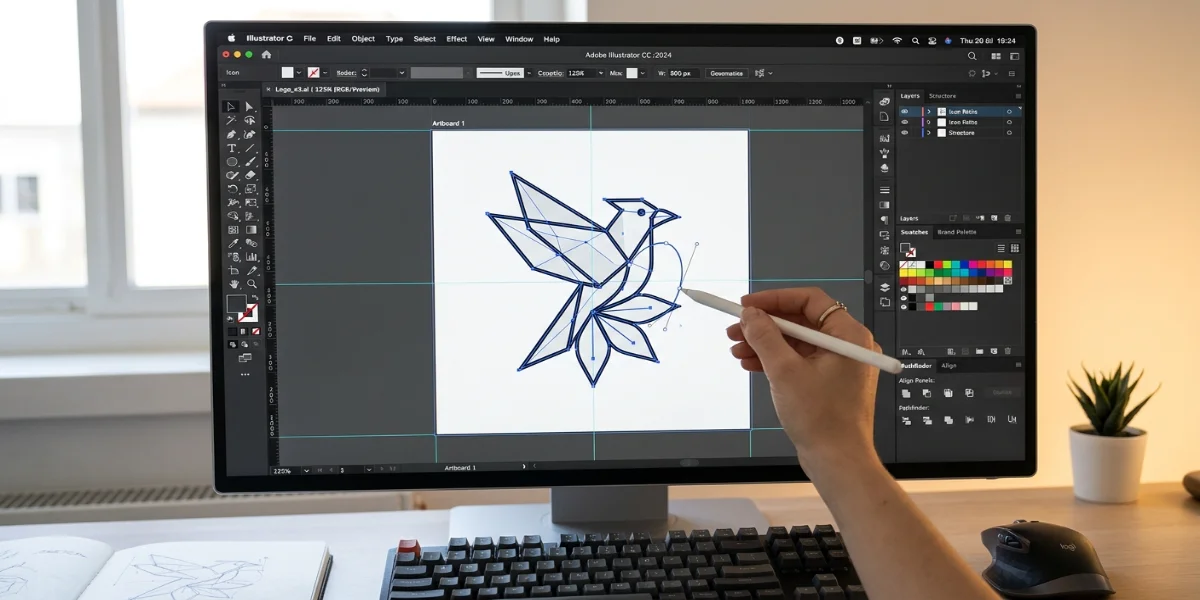
مرحله اول: پیش از باز کردن ایلاستریتور، ایده لوگو را مشخص کنید
یکی از اشتباهات رایج افرادی که قصد آغاز طراحی لوگو دارند این است که بلافاصله نرمافزار را باز میکنند و شروع به رسم شکلهای مختلف میکنند. درحالیکه بهتر است ابتدا بدانید لوگو قرار است چه چیزی را منتقل کند.
برای شروع، این موارد را مشخص کنید:
- نام برند: آیا نام برند باید در لوگو دیده شود یا نماد بهتنهایی کافی است؟
- حوزه فعالیت: لوگو قرار است معرف چه محصول یا خدمتی باشد؟
- مخاطب هدف: مشتریان برند چه کسانی هستند و چه سبک بصریای برایشان مناسب است؟
- شخصیت برند: برند رسمی، دوستانه، مدرن، لوکس یا بازیگوش است؟
- محل استفاده: لوگو بیشتر در سایت و شبکههای اجتماعی استفاده میشود یا روی بستهبندی و محصولات چاپی؟
بعد از پاسخ دادن به این سؤالها، چند ایده ساده روی کاغذ بکشید. لازم نیست طراحی اولیه تمیز یا دقیق باشد؛ هدف این است که پیش از ورود به جزئیات نرمافزار، چند مسیر متفاوت برای طراحی داشته باشید.
مرحله دوم: ساخت فایل جدید در Adobe Illustrator
نرمافزار Illustrator را باز کنید و از بخش ایجاد سند جدید، یک فایل با ابعاد مناسب بسازید. برای طراحی لوگو، فضای کاری مربعی میتواند نقطه شروع مناسبی باشد؛ اما اندازه صفحه تعیینکننده کیفیت نهایی لوگوی برداری نیست.
در زمان ساخت سند، به این موارد توجه کنید:
- برای طراحی دیجیتال، حالت رنگی RGB مناسب است.
- برای پروژههایی که از ابتدا با هدف چاپ آماده میشوند، CMYK را مطابق مشخصات چاپخانه در نظر بگیرید.
- فضای کافی برای بررسی نسخههای مختلف لوگو روی صفحه داشته باشید.
- فایل را با نامی مشخص ذخیره کنید تا نسخههای اولیه و نهایی با هم اشتباه نشوند.
بهتر است فایل اصلی را با فرمت AI نگه دارید. این فایل امکان بازگشت به طرح و اصلاح بخشهای مختلف را در مراحل بعدی فراهم میکند.
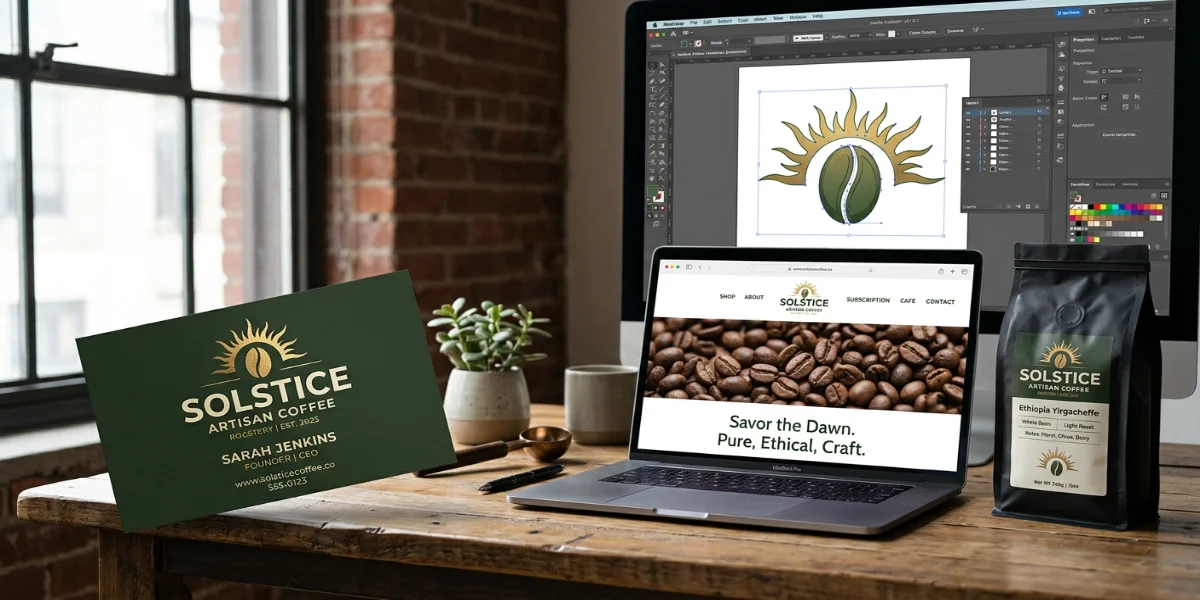
مرحله سوم: ترسیم فرم اصلی لوگو با ابزارهای پایه
برای ساخت لوگو در ایلاستریتور لازم نیست از همان ابتدا سراغ ابزارهای پیچیده بروید. بسیاری از نمادهای حرفهای با ترکیب شکلهای ساده ساخته میشوند.
استفاده از ابزار Shape
ابزارهایی مانند Rectangle، Ellipse و Polygon برای ترسیم مستطیل، دایره و چندضلعی کاربرد دارند. میتوانید با ترکیب این شکلها، فرم اولیه نماد را بسازید.
برای مثال، اگر قصد طراحی نمادی هندسی برای یک برند فناوری را دارید، میتوانید از چند دایره یا چندضلعی استفاده کنید و با تنظیم اندازه و فاصله آنها، ساختار اولیه را شکل دهید.
کار با ابزار Pen
ابزار Pen برای ترسیم مسیرهای اختصاصی مناسب است. با کلیک کردن، نقاط گوشهدار ایجاد میکنید و با کلیک و کشیدن، نقاط دارای منحنی میسازید. کنترل درست این نقاط کمک میکند منحنیها نرم و فرم نهایی منظم باشد.
در ابتدای کار، تعداد نقاط را تا حد امکان محدود نگه دارید. استفاده بیش از اندازه از نقاط کنترلی معمولاً ویرایش مسیر را دشوار میکند و ممکن است باعث ایجاد انحناهای نامنظم شود.
اصلاح شکل با Direct Selection
ابزار Direct Selection امکان انتخاب و جابهجایی نقاط و دستگیرههای مسیر را فراهم میکند. بعد از ترسیم فرم اولیه، با این ابزار میتوانید تناسب منحنیها، گوشهها و فاصله اجزا را اصلاح کنید.
در این مرحله بهتر است بهجای اضافه کردن جزئیات بیشتر، روی تعادل کلی طرح تمرکز کنید. لوگو باید حتی پیش از رنگآمیزی هم فرم مشخصی داشته باشد.
مرحله چهارم: ترکیب شکلها و ساخت نماد اختصاصی
گاهی فرم موردنظر را نمیتوان با یک شکل ساده ترسیم کرد. در این شرایط، ترکیب چند شکل میتواند نتیجه بهتری بدهد.
ابزارهای Pathfinder برای ادغام شکلها، کم کردن بخشهای مشترک یا جدا کردن قسمتهای مختلف کاربرد دارند. برای نمونه، میتوانید دو شکل را روی هم قرار دهید و با عملیات مناسب، از فضای مشترک آنها یک نماد جدید بسازید.
هنگام ترکیب شکلها، سه نکته را در نظر داشته باشید:
- تعادل بصری: یک سمت لوگو نباید بدون دلیل سنگینتر از سمت دیگر به نظر برسد.
- فضای منفی: فضای خالی بین اجزا نیز بخشی از طراحی است و میتواند به تشخیص بهتر نماد کمک کند.
- خوانایی در ابعاد کوچک: جزئیاتی که فقط در اندازه بزرگ قابل مشاهدهاند، ممکن است در کاربرد واقعی لوگو از بین بروند.
در پایان این مرحله، نسخهای ساده از نماد داشته باشید که بدون افکتهای تزئینی نیز قابل تشخیص باشد.
مرحله پنجم: انتخاب و تنظیم فونت لوگو
اگر قرار است نام برند در لوگو قرار بگیرد، باید آن را با دقت به نماد اضافه کنید. در Illustrator میتوانید از ابزار Type استفاده کنید و فونت موردنظر را انتخاب کنید.
برای انتخاب فونت، تنها به زیبایی حروف توجه نکنید. نوشته باید با شخصیت برند هماهنگ باشد و در اندازههای مختلف خوانایی مناسبی داشته باشد. همچنین فاصله حروف و تناسب اندازه نوشته با نماد را بررسی کنید.
اگر لوگو فارسی است، حتماً شکل اتصال حروف، فاصلهگذاری و خوانایی نوشته را در خروجی نهایی بررسی کنید. همه فونتها برای طراحی لوگوی فارسی مناسب نیستند.
در صورت نیاز به تغییرات اختصاصی، میتوانید پس از تهیه نسخه پشتیبان از نوشته، آن را به مسیرهای برداری تبدیل کنید. در Illustrator این کار معمولاً با گزینه Create Outlines انجام میشود. توجه داشته باشید که پس از تبدیل متن به مسیر، ویرایش مستقیم حروف بهعنوان متن دشوار میشود؛ بنابراین نسخه قابل ویرایش نوشته را جداگانه نگه دارید.
مرحله ششم: انتخاب رنگ و بررسی نسخه تکرنگ
حالا که فرم اصلی و نوشته لوگو مشخص شدهاند، میتوانید رنگها را انتخاب کنید. بهتر است انتخاب رنگ براساس هویت برند و کاربرد لوگو باشد، نه صرفاً سلیقه شخصی.
برای شروع، یک رنگ اصلی و در صورت نیاز یک یا دو رنگ مکمل انتخاب کنید. سپس ترکیب را روی پسزمینه روشن و تیره امتحان کنید تا مطمئن شوید اجزا بهخوبی از هم قابل تشخیصاند.
یک آزمایش مهم در طراحی لوگو این است که نسخه سیاهوسفید آن را هم ببینید. اگر در نسخه تکرنگ، فرم اصلی از بین میرود یا اجزا در هم ادغام میشوند، احتمالاً باید کنتراست یا ساختار طرح را اصلاح کنید.
همچنین فراموش نکنید که ظاهر رنگها روی نمایشگر و در چاپ ممکن است متفاوت باشد. اگر پروژه برای چاپ تجاری است، مشخصات رنگی و نمونه چاپ را با توجه به فرایند چاپ بررسی کنید.
مرحله هفتم: حذف جزئیات اضافی و اصلاح نهایی
بعد از کامل شدن طرح، کمی از آن فاصله بگیرید و دوباره لوگو را بررسی کنید. گاهی جزئیاتی که هنگام طراحی جذاب به نظر میرسند، در نسخه نهایی ضرورتی ندارند.
برای اصلاح طرح، این پرسشها را مطرح کنید:
- آیا لوگو در چند ثانیه قابل تشخیص است؟
- آیا نام برند بهراحتی خوانده میشود؟
- آیا فاصله میان اجزا منظم است؟
- آیا نماد با هویت برند ارتباط دارد؟
- آیا طرح بدون سایه و افکت هم کیفیت مناسبی دارد؟
- آیا لوگو در ابعاد کوچک همچنان واضح است؟
برای بررسی بهتر، لوگو را در اندازههای مختلف مشاهده کنید و آن را در کنار چند نمونه از لوگوهای رقبای همان حوزه قرار دهید. هدف این نیست که از آنها تقلید کنید؛ بلکه باید مطمئن شوید طرح شما هویت بصری متمایزی دارد.
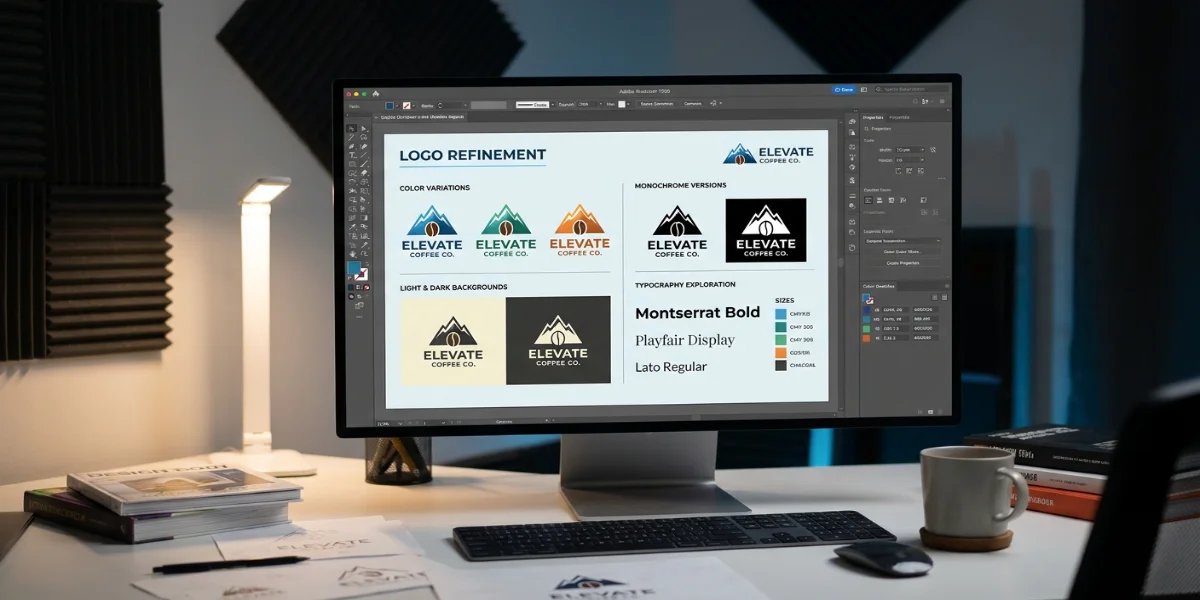
مرحله هشتم: آمادهسازی خروجی لوگو برای وب و چاپ
یکی از مزیتهای طراحی لوگو با ایلاستریتور، امکان تهیه خروجیهای متناسب با کاربردهای مختلف است. بهتر است فایل اصلی AI را نگه دارید و براساس نیاز پروژه چند نسخه خروجی تهیه کنید.
| فرمت فایل | کاربرد رایج |
|---|---|
| AI | فایل اصلی برای ادامه ویرایش در Illustrator |
| SVG | استفاده از لوگوی برداری در بسیاری از وبسایتها |
| PDF برداری | تحویل طرح برای بسیاری از کاربردهای چاپی |
| PNG | استفاده دیجیتال، بهویژه با پسزمینه شفاف |
| JPG | پیشنمایش یا کاربردهایی که پسزمینه شفاف نیاز نیست |
برای خروجی گرفتن، از منوی File گزینه Export یا Save As را انتخاب کنید و تنظیمات را متناسب با فرمت موردنظر انجام دهید. در خروجی PNG، ابعاد تصویر و شفاف بودن پسزمینه را بررسی کنید. برای چاپ نیز پیش از تحویل، درباره مشخصات فنی موردنیاز با چاپخانه هماهنگ شوید.
بهتر است علاوه بر نسخه رنگی، نسخه تکرنگ و در صورت نیاز نسخه مناسب پسزمینه تیره را هم آماده کنید. این کار استفاده از لوگو را در موقعیتهای مختلف آسانتر میکند.
اشتباهات رایج هنگام طراحی لوگو با ایلاستریتور
حتی آشنایی با ابزارهای نرمافزار هم تضمین نمیکند که لوگوی نهایی حرفهای باشد. بعضی اشتباهات رایج عبارتاند از:
- استفاده از افکتهای زیاد: سایه، گرادیان و جلوههای متعدد ممکن است از وضوح نماد کم کنند.
- تقلید از لوگوهای معروف: شباهت بیش از حد میتواند هویت برند را ضعیف کند و مشکلات حقوقی به وجود بیاورد.
- انتخاب فونت نامناسب: نوشته زیبا اما ناخوانا، کارکرد اصلی لوگو را مختل میکند.
- بیتوجهی به نسخه کوچک: جزئیات ریز ممکن است در آیکون سایت یا تصویر پروفایل دیده نشوند.
- تحویل تنها یک فایل تصویری: نبود فایل اصلی یا خروجی برداری میتواند اصلاحات آینده را دشوار کند.
بهتر است در تمام مراحل، کاربرد واقعی لوگو را در نظر داشته باشید و کیفیت طرح را فقط براساس ظاهر آن روی صفحه نرمافزار نسنجید.
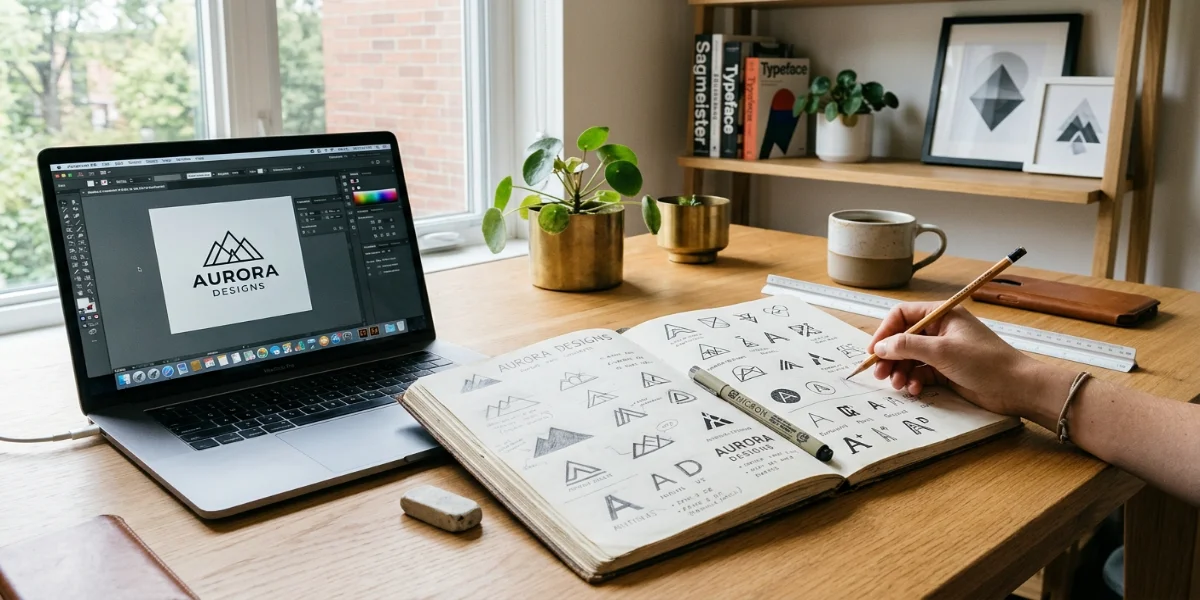
آیا طراحی لوگو با ایلاستریتور برای همه مناسب است؟
اگر به طراحی گرافیک علاقه دارید و میخواهید کنترل بیشتری روی فرمها، مسیرها و فایلهای خروجی داشته باشید، Illustrator ابزار مناسبی برای یادگیری است. با تمرین ابزارهای پایه میتوانید طرحهای ساده بسازید و بهتدریج سراغ طراحیهای پیچیدهتر بروید.
بااینحال، طراحی لوگوی حرفهای علاوه بر تسلط به نرمافزار، به شناخت هویت برند، ترکیببندی، تایپوگرافی و توانایی حل مسئله بصری نیاز دارد. ممکن است کسی ابزارهای Illustrator را بهخوبی بشناسد، اما برای تبدیل نیاز یک کسبوکار به یک نماد متمایز همچنان به تجربه و تمرین بیشتری نیاز داشته باشد.
اگر برای برند خود به لوگویی اختصاصی نیاز دارید و ترجیح میدهید فرایند ایدهپردازی، طراحی و آمادهسازی فایلها را به متخصص بسپارید، میتوانید خدمات طراحی لوگوی دیجینامه را بررسی کنید و با توجه به نیاز پروژه، درباره مسیر مناسب تصمیم بگیرید.